


Da luglio 2026 è cambiato il modo di creare gli installer in Seqrite EPP Cloud.
La nuova procedura riguarda tutte le nuove licenze: per le licenze già attive resta possibile creare l’installer come prima.
In pratica: la creazione dell’installer avviene ora in due fasi distinte — prima si genera il pacchetto nella Console di Endpoint Protection, poi lo si scarica dal portale CSM tramite l’Online Installer.
Cosa cambia nella creazione dell’installer
La modifica interessa il flusso di generazione del pacchetto per le nuove licenze Seqrite EPP Cloud. Il client va prima creato nella sezione Deployment della Console di Endpoint Protection e poi scaricato separatamente dal portale Centralized Security Management (CSM). Le vecchie licenze non sono impattate e continuano a funzionare con il metodo precedente.
Se stai attivando una nuova licenza, segui i passaggi qui sotto per creare e scaricare il client
Parte 1 — Creare il Client Installer nella Console di Endpoint Protection
Passaggio 1 — Aprire la Console di Endpoint Protection
Dal portale Centralized Security Management (CSM), accedi alla Console di Endpoint Protection.
Passaggio 2 — Aprire la sezione Deployment
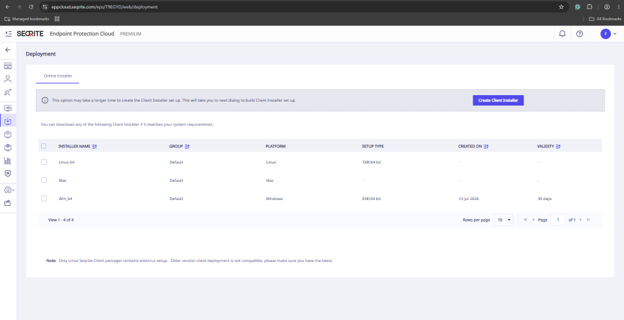
Nel menu di navigazione a sinistra, fai clic su Deployment.
Passaggio 3 — Fare clic su “Create Client Installer”
Nella pagina Deployment, individua il pulsante Create Client Installer in alto a destra e fai clic sull’opzione.
Passaggio 4 — Inserire i dettagli dell’installer
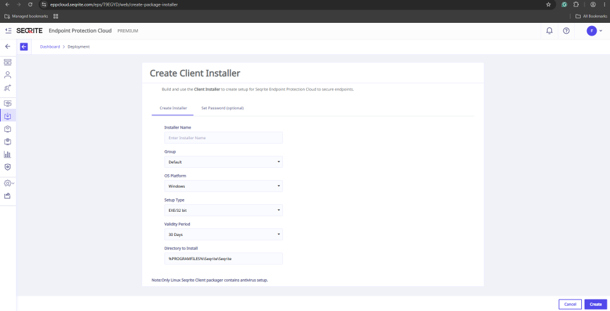
Nella pagina Create Client Installer compila i campi:
- Installer Name: un nome per il pacchetto di installazione
- Group: il gruppo di destinazione (es. Predefinito)
- OS platform: il sistema operativo (es. Windows)
- Setup Type: la build richiesta (es. EXE/32 bit oppure EXE/64 bit)
- Validity Period: per quanto tempo resta valido il link all’installer (es. 30 giorni)
- Directory to Install: conferma o aggiorna il percorso (predefinito:
%PROGRAMFILES%\Seqrite\Seqrite)
Passaggio 5 — Fare clic su Create
Dopo aver inserito tutti i dettagli, fai clic su Create per generare il pacchetto di installazione del client.
Nota: solo il client Seqrite per Linux contiene già l’installer dell’antivirus. Le versioni precedenti del client non sono compatibili: usa sempre il pacchetto più recente.
Parte 2 — Scaricare l’installer dal portale CSM
Passaggio 1 — Accedere al portale Seqrite CSM
Torna al portale Centralized Security Management (CSM) ed effettua l’accesso con le tue credenziali di amministratore.
Passaggio 2 — Aprire la sezione Deployment
Nel menu di navigazione a sinistra, fai clic su Deployment.
Passaggio 3 — Selezionare Online Installer
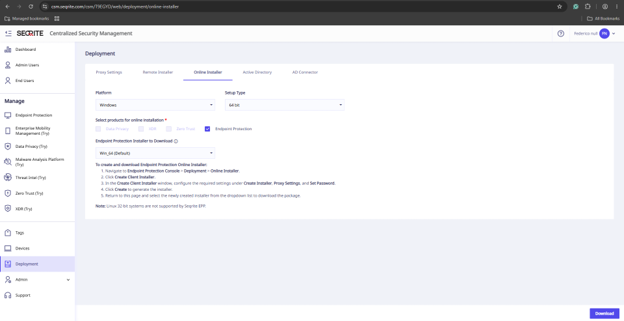
Dalle schede Deployment, fai clic su Online Installer.
Passaggio 4 — Scegliere il sistema operativo
Seleziona la piattaforma in base al tuo ambiente (Windows, Linux o macOS), scegli il tipo di installazione (es. 64 bit) e in Select products for online installation assicurati che Endpoint Protection sia selezionato.
Passaggio 5 — Selezionare il pacchetto creato
Dal menu a discesa Endpoint Protection Installer da scaricare, seleziona l’installer creato nella Parte 1 (compare con il nome che gli hai assegnato).
Passaggio 6 — Download e installazione
Fai clic su Download per scaricare il pacchetto, quindi procedi con l’installazione del client sull’endpoint di destinazione.
Nota: i sistemi Linux a 32 bit non sono supportati da Seqrite EPP.
FAQ: domande frequenti sull’installer Seqrite EPP Cloud
Cosa è cambiato nella creazione degli installer in Seqrite EPP Cloud?
Da luglio 2026 le nuove licenze Seqrite EPP Cloud usano una procedura in due fasi: il client si crea nella sezione Deployment della Console di Endpoint Protection e si scarica poi dal portale CSM tramite l’Online Installer.
Le licenze già attive sono interessate dalla modifica?
No. Le licenze già attive continuano a creare l’installer con il metodo precedente. La nuova procedura vale solo per le nuove licenze Seqrite EPP Cloud.
Come si crea un Client Installer in Seqrite EPP Cloud?
Nella Console di Endpoint Protection si apre la sezione Deployment, si fa clic su Create Client Installer, si compilano i campi (nome, gruppo, sistema operativo, tipo di build, validità e percorso) e si fa clic su Create.
Dove si scarica l’installer dopo averlo creato?
L’installer si scarica dal portale Centralized Security Management (CSM), nella sezione Deployment, tramite l’opzione Online Installer, selezionando il pacchetto creato in precedenza.
Quali sistemi operativi sono supportati dall’installer Seqrite EPP Cloud?
La creazione dell’installer supporta Windows, Linux e macOS. Per Linux il client include già l’installer dell’antivirus.
I sistemi Linux a 32 bit sono supportati?
No. I sistemi Linux a 32 bit non sono supportati da Seqrite EPP.